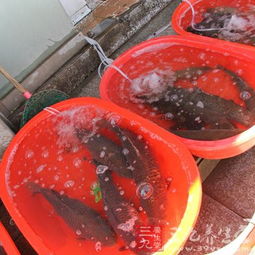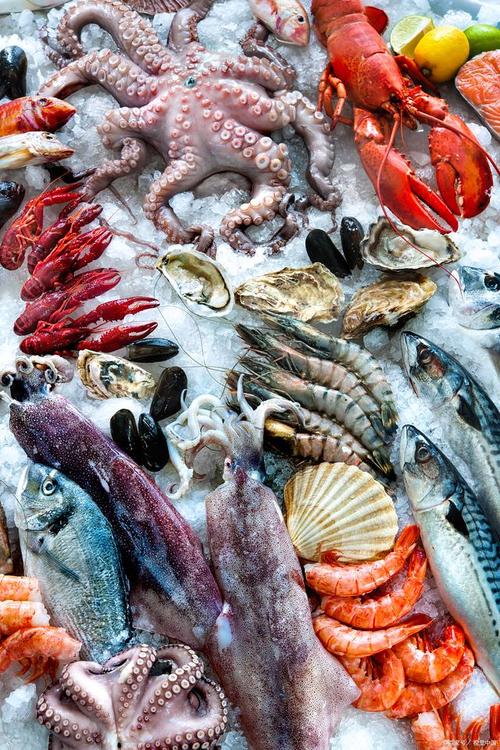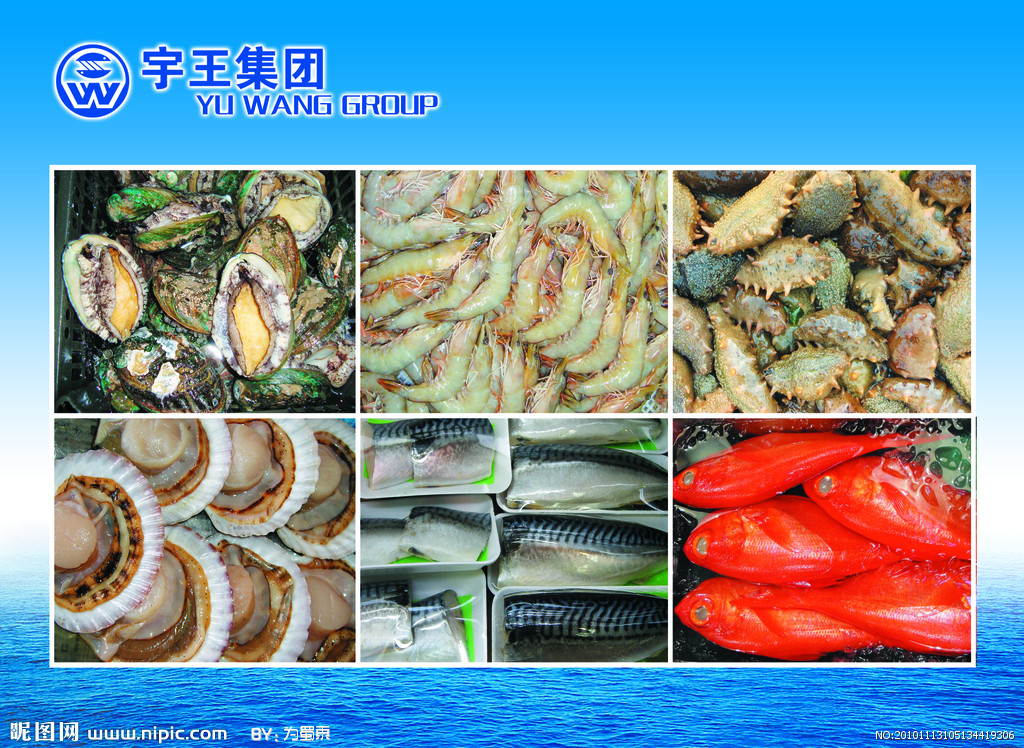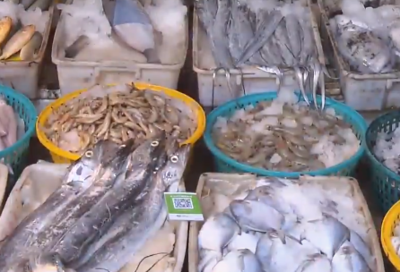
隨著節(jié)日的臨近,廈門市各大水產(chǎn)市場(chǎng)迎來購銷兩旺的景象。目前市場(chǎng)水產(chǎn)品供應(yīng)量充足,種類豐富,能夠滿足市民節(jié)日期間的消費(fèi)需求。不過,受節(jié)日效應(yīng)、市場(chǎng)需求增加以及部分品種季節(jié)性捕撈量變化等因素影響,部分中高檔海鮮的價(jià)格出現(xiàn)了小幅上漲。
在廈門市主要的批發(fā)市場(chǎng)及生鮮超市,各類鮮活水產(chǎn)品琳瑯滿目。供應(yīng)主力如養(yǎng)殖的黃花魚、鱸魚、對(duì)蝦、貝類等,由于貨源穩(wěn)定,價(jià)格保持平穩(wěn)。來自本港及周邊海域的帶魚、巴浪魚等經(jīng)濟(jì)魚類,供應(yīng)量也十分充裕,價(jià)格親民,是市民餐桌上的實(shí)惠選擇。
一些備受青睞的“明星”海鮮,如本港野生大斑節(jié)蝦、東星斑、龍蝦以及部分品質(zhì)上乘的冰鮮海捕魚,價(jià)格則出現(xiàn)了不同程度的上漲。據(jù)市場(chǎng)商戶介紹,這些品種本身產(chǎn)量有限,加上節(jié)日期間宴請(qǐng)、聚餐需求集中釋放,推高了其市場(chǎng)價(jià)格,漲幅約在一到兩成左右。長途運(yùn)輸?shù)孽r活高檔海鮮,因物流和保鮮成本較高,價(jià)格也相對(duì)堅(jiān)挺。
為確保節(jié)日市場(chǎng)穩(wěn)定,廈門市相關(guān)部門已提前部署,積極組織貨源,加強(qiáng)產(chǎn)銷銜接,并加大了對(duì)市場(chǎng)供應(yīng)和價(jià)格的監(jiān)測(cè)力度。也加強(qiáng)了對(duì)水產(chǎn)品質(zhì)量安全的監(jiān)督檢查,確保市民能夠購買到安全、放心的水產(chǎn)品。
業(yè)內(nèi)人士建議,市民在采購時(shí)可多比價(jià),并根據(jù)實(shí)際需要理性選擇。對(duì)于追求實(shí)惠的消費(fèi)者,可選擇供應(yīng)量大、價(jià)格穩(wěn)定的養(yǎng)殖水產(chǎn)品或常見經(jīng)濟(jì)海產(chǎn);若想品嘗時(shí)令高檔海鮮,則可適當(dāng)關(guān)注市場(chǎng)動(dòng)態(tài),合理安排采購。廈門水產(chǎn)品市場(chǎng)節(jié)日供應(yīng)有保障,市民的“菜籃子”依舊豐盛。